

Klar, unsere Webseiten sind schick. Aber das ist nur der Anfang.
Du wirst damit besser in Google gefunden
Mit page4 wird SEO zum Kinderspiel. Die technische Optimierung übernimmt page4. Einstellungen wie Titel und Beschreibungen pro Seite, Alt-Texte für Bilder uvm. verbessern dein Ranking. Optimierte Bilder sorgen für schnelle Ladezeiten. Die Sitemap wird automatisch aktualisiert.
Du verkaufst spielend leicht (und rechtssicher) Produkte
Unser Shop-Modul ist einfach zu bedienen und erlaubt es dir, beliebige Produkte online anzubieten. Eine gute Sichtbarkeit und optimierte Bedienung für deine Kunden sind wichtig für den Verkauf. Mit einer Anbindung zur IT-Rechtskanzlei bist du rechtlich auf der sicheren Seite.
Du veröffentlichst ohne Technik-Stress Blogposts
Unser Blog-Modul macht professionelles Bloggen leicht. Geplant veröffentlichen, effiziente Tag-Nutzung, umfassende SEO-Einstellungen und automatische Navigation – alles, was du für einen erfolgreichen Blog brauchst. Mach es dir einfach, wir kümmern uns um den technischen Kram.
Wann immer es hakt, helfen wir dir weiter - ohne technisches Kauderwelsch. Per Email, Telefon und sogar via WhatsApp!
Hallo, ich bin Manfred
Seit 2008 arbeiten mein Team und ich daran, unsere Software jedes Jahr besser zu machen. Im Laufe der Jahre haben wir viele Anregungen unserer treuen Kunden aufgegriffen.
Das macht page4 so einzigartig.
Und sorgt dafür, dass unsere User begeistert sind.
Unser Geheimnis? Wir reden mit unseren Kunden auf Augenhöhe. Ruf uns einfach an. Mein Team und ich stehen dir mit Rat und Tat zur Verfügung.
Egal, ob Einsteiger oder Profis: Wir geben dir die Unterstützung, die du gerade brauchst. Per Email, Anydesk, WhatsApp oder Telefon.

Was können wir für dich tun?
Neustart
Du hast noch keine Website, aber ganz viele Fragen und tolle Ideen? Dann hole dir einen kostenlosen Termin bei uns. Wir beraten dich gerne. Und danach entscheidest du, ob und wie du mit uns zusammenarbeiten möchtest.
Umzug
Du hast schon eine Website, bist aber unzufrieden mit deinem aktuellen Anbieter und möchtest gerne umziehen? Das kriegen wir hin. Schreib uns einfach kurz, wie deine Website heißt und wir schauen uns diese an und sagen dir dann, wie wir dir helfen können.
Shop
Du willst ins Online-Geschäft einsteigen, um Produkte über das Internet zu verkaufen und brauchst einen professionellen Shop? Kein Ding. Wenn du deine Website mit page4 machst, schalten wir das Shop-Modul in den ersten 12 Monaten kostenlos für dich frei.
Unsere Kunden lieben page4! Wir freuen uns auf dich!

JaKaNa
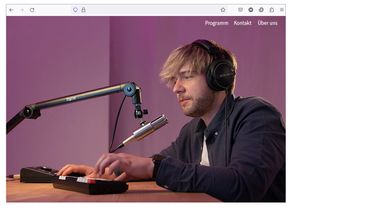
Als Musikerin möchte ich mich auf meine Musik konzentrieren.
“Als Musikerin möchte ich mich auf meine Musik konzentrieren. Für stundenlanges Einarbeiten in ein Programm fehlt mir die Zeit und das technische KnowHow. Mit Page4 konnte ich direkt beginnen und habe mich sofort zu Hause gefühlt! Ich bin sehr dankbar, dass ich so mit meiner Onlinepräsenz, ganz easy, meine Songs und mich präsentieren kann. Ein großes Lob möchte ich an den Page4-Kundenservice aussprechen, der mir bisher immer schnell und effektiv weitergeholfen hat. Kund/innen werden hier groß geschrieben!”
Heike Johannsen
An Kundenfreundlichkeit kaum zu überbieten
“Neben der wirklich einfachen Handhabung und den kontinuierlichen Neuerungen, ist der mega Support besonders hervorzuheben. An Kundenfreundlichkeit kaum zu überbieten, nen DICKEN DAUMEN HOCH und natürlich 5 Sterne :-).”

Silke Stattaus
Gibt's tatsächlich mal eine Herausforderung, die ich allein nicht lösen kann, ist Hilfe sofort mit technischem Support in Sicht
“page4 war 2008 für mich die erste Homepage-Plattform, die mir empfohlen wurde. Und sie ist die Beste geblieben. Seitdem bin ich begeistert mit am Start und empfehle ich sie gerne und erfolgreich weiter. Auch nach so langer Zeit und einem gigantisch gewachsenen Markt, bin ich noch immer der größte Fan! Die Homepages einer christlichen Gemeinde, einer Lebensberaterin und einer Trauerrednerin wurden von mir auf diese Weise erstellt, so dass sie nun von den Betreibern selbst weiter bearbeitet werden können. Am liebsten bastele ich an meiner eigenen und freu mich über alle Tools, die ich nutzen kann. Gibt's tatsächlich mal eine Herausforderung, die ich allein nicht lösen kann, ist Hilfe sofort mit technischem Support in Sicht. Das gibt mir eine große Sicherheit und lässt mich mutig manches ausprobieren. Also, alle meine Daumen hoch für page4 und ein herzliches Dankeschön!”

Christina Telker
So zufrieden wie bei page4 war ich nie zuvor.
“Seit vielen Jahren nutze ich page4. Zuvor hatte ich mich bei anderen Anbietern versucht. So zufrieden wie bei page4 war ich nie zuvor. Die Angebote von page4 sind sehr übersichtlich gestaltet, so dass es auch unerfahrenen Kunden möglich ist, schnell vertraut zu werden. Sollten einmal Fragen aufkommen, steht das Team von page4 ihren Kunden jederzeit hilfreich zur Seite. Ich habe es schon mehrmals ausprobiert.”

Barbara Rossa
Ich bin sehr dankbar, bei page4 gelandet zu sein!
“Dass ich page4 durch Zufall gefunden habe, war einer der wichtigsten und wertvollsten Meilensteine auf meinem Weg zur Selbstständigkeit! Meine erste Anfrage wurde in einer mir bis dahin nicht bekannten Geschwindigkeit beantwortet, mir als kompletter Laie in anschaulichen Worten Anweisungen gegeben, wie ich mir meine Website erstellen kann und selbst auf die unmöglichsten Fragen geduldig und klar geantwortet.
Dank Kollegen bin ich mit vielen Website-Betreibern in Berührung gekommen und kann feststellen: Ich bin sehr dankbar, bei page4 gelandet zu sein. Extrem hilfreich ist die Möglichkeit, dem Support in allen Fragen schreiben zu können und die Schnelligkeit und Professionalität, in der geantwortet wird, begeistern mich jedes Mal aufs Neue.
Beeindruckt hat mich auch das menschliche Mitdenken. Wenn auf der Website etwas fehlt, wenn eine kleine Störung vorliegt, wird sofort nach einer Lösung gesucht. Kurz gesagt: Ich fühle mich fachlich sehr gut betreut und das beruhigende Gefühl, nie mit meinem Problemen, die ich als Neuling hatte und immer noch habe, alleine zu sein, ist ein äußerst angenehmes Gefühl.
Von mir 5 Sterne und gerne mehr für page4.”
Ulrich Mößlinger
Bin mit meiner Website von Jimdo zu page4 gewechselt!
“Bin mit meiner Website von Jimdo zu page4 gewechselt. Hat alles reibungslos geklappt. Bin sehr zufrieden! Und spare zusätzlich eine Menge Geld im Jahr.”
Juliane Stadelmann
Bin mehr als zufrieden seit über 14 Jahren!
“Bin mehr als zufrieden seit über 14 Jahren! Ich bin überglücklich, damals über eine Freundin bei page4 gelandet zu sein und werde vermutlich immer dort bleiben! Alle Daumen hoch und alle Sterne vergeben, für mich geht es nicht besser!”

Klaus-D. Wupper
46.200 Fotos auf 784 Seiten! Und jedes Jahr kommt mehr dazu!
“Warum ich seit sieben Jahren meine Webseite bei page4 habe? Weil es keinen anderen Webbaukasten gibt, mit dem ich eine so umfangreiche Webseite so leicht pflegen kann. Und das zu einem wirklich günstigen Preis. Bei page4 gibt es keine Designvorlagen von der Stange. So kann ich mich so präsentieren, wie ich es gerne möchte. Unverwechselbar und einzigartig.”

Hansjürgen Köhler
50 Jahre CENAP! 15 Jahre mit page4
“Wir von CENAP sind vor 15 Jahren auf page4 aufmerksam geworden. Zuerst war ich skeptisch, aber die page4-Werbung ist nicht überzogen, sondern trifft den Kern einer einfachen Homepage bei der Gestaltung sowie auch der täglichen unkomplizierten Pflege des Homepage-Blogs. Natürlich ist dies meine subjektive positive Meinung zu page4, daher kann ich nur empfehlen, einfach mit der kostenlosen Version zu beginnen! Und selbst bemerken, welche Freude es macht, seine eigene Homepage zu gestalten. Ich selbst freue mich auf weitere erfolgreiche Jahre mit meiner page4-Homepage.”

Claudia Schorno
Fotografie ist mein Leben. Dank page4 kann ich meine Fotos auf einfache Weise im Internet teilen.
“Ich bin nun schon 15 Jahre bei Page4. Vor Page4 war ich bei Magix, war da aber nie wirklich zufrieden. Zum Glück bin ich auf meiner Suche nach etwas neuem auf Page4 gestossen. Schon damals, als ich begann, meine neue Seite zu gestalten war ich beeindruckt, welche Möglichkeiten es gibt. So etwas hatte ich noch nie gesehen und war überzeugt, besser geht es nicht. Wenn ich heute sehe, was sich in 15 Jahren verändert hat, bin ich einfach nur beeindruckt. Und jedes Jahr kommen viele neue Funktionen und Verbesserungen hinzu. Im Blog und der Hilfe wird alles so gut erklärt, dass man sofort zurecht kommt. Und wenn nicht, ist der Support sofort zur Stelle. Sogar per Telefon oder auch über Anydesk. Ein riesiges Dankeschön dafür. Was auch gut ist, viele meiner Ideen wurden bereits eingebaut. Ohne Aufpreis. Das kenne ich von keinem anderen Anbieter. Inzwischen hat meine Website mehr als 870 Seiten und ich habe mehr als 40.000 Fotos hochgeladen. Und trotzdem kann man alles schnell und effektiv verwalten. Ich glaube nicht, dass ein anderer Webbaukasten dazu in der Lage wäre. Viele Freunde sind bereits bei page4. Wer eine tolle Website möchte, sollte einfach page4 kostenlos testen. Dann versteht er, warum ich so begeistert bin.”
Was für eine Website möchtest du mit page4 bauen?
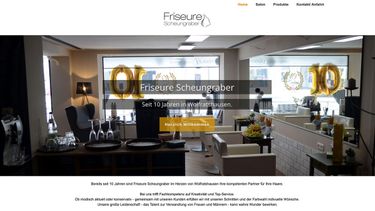
Unternehmens-Website
Alles was du brauchst. Eigene Domain, Email-Postfach, SEO Optionen, individuelles Design. Je nach Paket echte Mehrsprachigkeit. Schneller Support, auch per Telefon. Mit automatischem Backup.
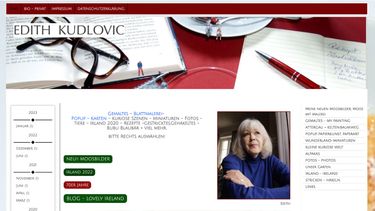
Einen modernen Blog
Professionell bloggen. Automatische zeitbasierte Veröffentlichung von Artikeln, SEO Optionen, leistungsstark auch bei 10.000 Artikeln und nahtlose Integration in deine Website.
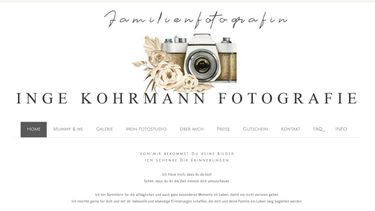
Fotografen-Website
Leistungsstark, viele Galerien-Typen, eigenes Design möglich und umfangreiche SEO Optionen. Optimiert für mobile Ansicht. Perfekt für deine professionellen Bilder.
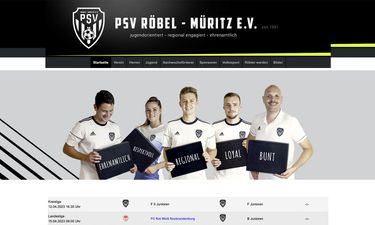
Vereins-Homepage
Das perfekte System für die umfangreiche Vereins-Website. SEO optimiert. Je nach Version mehrere Bereiche möglich für einzelne Sparten. Mit integriertem Blog.
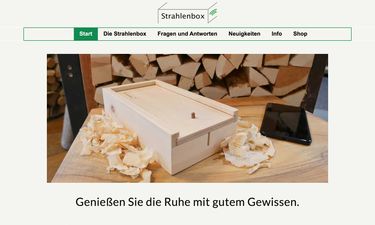
E-Commerce-Website
Firmendaten hinterlegen, Produkte anlegen, Versandkosten und Zahlungsoptionen festlegen. Und schon kannst du online Produkte verkaufen. Mit Schnittstellen zu Billbee und der It Kanzlei München.
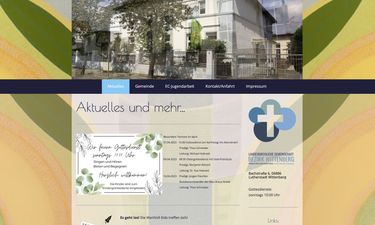
Gemeinde-Website
Ansprechendes Design. Übersichtlich dargestellte Informationen. Tägliche Aktualisierungen. Geht mit page4 alles. Und ganz leicht von der Hand. Natürlich kannst du auch Musik, Videos oder PDF Dateien einbetten.
Unsere besten Tips für deine Website!

Deine Business-Website
Mit der heutigen Technik und einem guten Webbaukasten kann man schon zu sehr günstigen Preisen eine eigene Firmenwebsite betreiben.
.
Domain anmelden
Natürlich möchtest du, dass möglichst viele Menschen deine Website besuchen. Dazu müssen Besucher und vor allem Google deine Domain kennen.
.
Website umziehen
Es gibt verschiedene Gründe, mit der eigenen Website umzuziehen: Ein besserer Preis und Service, mehr Möglichkeiten, technischer Fortschritt und vieles mehr.
.